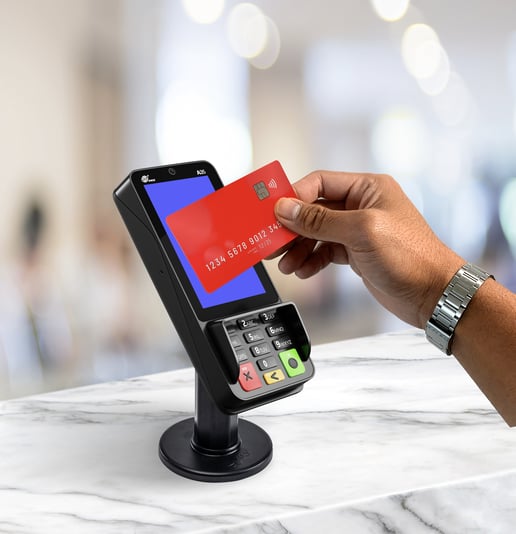
Bilder_Wählen_Hardware_A35

Handbuch A35 pinterminal

Herzlichen Glückwunsch zu Ihrem A35-Pinterminal!

Das A35 Pinterminal gehört zur neuesten Generation von Zahlungsterminals. Das Terminal verfügt über ein übersichtliches Display, einen beleuchteten Kartenleser und einen integrierten PIN-Schutz. Ein komplettes Zahlungserlebnis für Ihren Kunden!

Das Terminal ist einfach zu installieren und wird über eine Ethernet-Verbindung mit dem Internet verbunden. Das Terminal verwendet eine CTAP/Cloud-Lösung. Um das volle Potenzial dieses Terminals zu nutzen, müssen Sie alles so gut wie möglich einrichten. Auf dieser Seite geben wir Ihnen einige Tipps, wie Sie das A35 einrichten können.
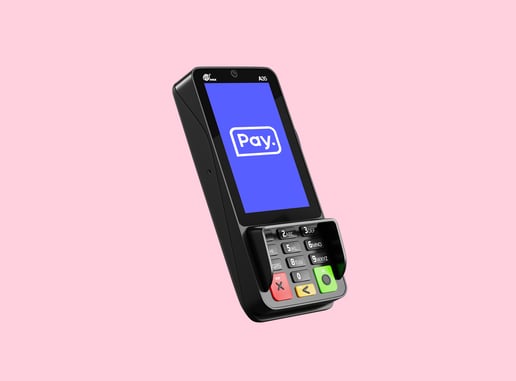
Schritt 1: Ist Ihr Anschlusspaket vollständig?

A35 pinterminal

Prüfen Sie, ob das Pinterminal A35 vorhanden ist.

Adapter und USB-Kabel

Prüfen Sie, ob ein Adapter mit USB-Kabel im Lieferumfang enthalten ist.

Ethernet-Kabel

Überprüfen Sie, ob das Ethernet-Kabel vorhanden ist.

Pinpad-Kabel

Prüfen Sie, ob das Pinpad-Kabel (rotes Ende) vorhanden ist.

A35_image_instore_payments

Schritt 2: Anschluss der A35

1. Ethernet (Internet): Verbinden Sie das mitgelieferte Ethernet-Kabel mit dem entsprechenden Anschluss, dem roten Ende des Pinpad-Kabels. Für eine stabile Verbindung empfehlen wir, das Terminal direkt an ein Internetmodem oder einen Router anzuschließen.

2. USB-Kabel (Strom): Schließen Sie das mitgelieferte USB-Kabel mit USB-Adapter an die Steckdose an. Das USB-C-Ende sollte auch mit dem Pinpad-Kabel verbunden werden. Es ist wichtig, dass das Terminal rund um die Uhr an das Stromnetz angeschlossen ist und nachts nicht ausgeschaltet wird. Verwenden Sie nur den mitgelieferten USB-Adapter.

3. Pinpad-Kabel: Schließlich kann das Pinpad-Kabel an das A35 angeschlossen werden, und zwar hinten in der Mitte mit der flachen Seite nach unten. Danach kann die mitgelieferte Abdeckung aufgesetzt werden.

A35

Schritt 3: Eine Testzahlung vornehmen

Wenn Sie das Terminal angeschlossen haben und auf dem Display "Willkommen" angezeigt wird, überprüfen Sie, ob das Terminal funktioniert. Um dies zu überprüfen, empfehlen wir Ihnen, eine Testzahlung von einem Cent vorzunehmen. Dies kann auf mehrere Arten geschehen:

  1. In der Terminal-Übersicht unter Einstellungen/Pinterminals im Admin-Panel können Sie eine Ein-Cent-Zahlung vornehmen, indem Sie auf die Schaltfläche "Testzahlung" klicken. In der gleichen Übersicht finden Sie auch wichtige Daten und Erkenntnisse.
  2. In derPay. App für iPhone und Android können Sie unter dem Reiter "Zahlungen empfangen" nicht nur Zahlungslinks und QR-Codes erstellen, sondern auch Terminalzahlungen auslösen.

Schritt 4: Wie starten Sie eine Debitkartentransaktion?

Über POS-Software:
Wenn Sie einen POS-Anbieter verwenden, wenden Sie sich an diesen, um die Verbindung herzustellen. In einigen Fällen müssen Sie Daten wie Ihr API-Token eingeben, um die Verbindung mit der Pay.-Plattform herzustellen.

Über Mpos.co.uk, Collectdesk oder die Pay.-App:

Sie nutzen keinen POS-Anbieter, möchten aber trotzdem eine einfache PIN eingeben können? Dann können Sie eines unserer Tools nutzen, um Zahlungen zu initiieren. Weitere Informationen finden Sie in unserem Wissenszentrum. Siehe Mpos, Collectdesk oder die Pay.app.


Alles, was Sie über die A35 pinterminal wissen müssen

Alle häufig gestellten Fragen

Das Terminal zeigt an: "AUSSER BETRIEB"

Keine POS-Verbindung bedeutet nicht unbedingt, dass das Terminal keine Verbindung zu Ihrem POS herstellen kann, sondern dass es keine Verbindung zum PIN-Server von Pay herstellen kann. Dies kann mehrere Ursachen haben:

  1. Stellen Sie sicher, dass das Ethernet-Kabel richtig angeschlossen ist. Vergewissern Sie sich, dass es an einen Ethernet-Anschluss angeschlossen ist, der tatsächlich eine Internetverbindung hat. Wir empfehlen, es direkt an Ihren Router anzuschließen. Ein häufiger Fehler ist es, das Kabel z. B. an den UTP-Anschluss des Laptops anzuschließen. Hier kommt in der Regel kein Ethernet-Signal heraus, so dass das Terminal die gewünschten Aktionen nicht ausführen kann.
  2. Das Terminal sendet Nachrichten an mehrere Kanäle und IPs. Wenn die Netzwerkrichtlinien zu streng sind, müssen möglicherweise einige Ports und IP-Adressen freigegeben oder auf eine Whitelist gesetzt werden, damit das Terminal seine eingehenden und ausgehenden Nachrichten verarbeiten kann. Eine aktuelle Liste der Ports und IP-Adressen finden Siein unserer Dokumentation.
  3. Die Servereinstellungen des Terminals sind nicht korrekt. Indieser Schritt-für-Schritt-Anleitung erklären wir Ihnen, wie Sie diese Einstellungen überprüfen und ggf. anpassen können.

Wenn ich eine (kontaktlose) Zahlung vornehme, schlägt diese fehl und es erscheint eine Meldung

Diese Meldung erfolgt, wenn die Parameter des Pin-Vertrags nicht (mehr) korrekt in das Terminal geladen sind. Nachts wird die Software periodisch aktualisiert und die Schlüssel/Parameter werden aufgefrischt. Es ist daher wichtig, dass das Terminal nach dem Ende des Tagesnicht ausgeschaltet wird. Auf diese Weise bleiben die Tasten und Parameter erhalten.

Um die Parameter zu aktualisieren und neu zu laden, wenden Sie sich bitte an die PIN-Abteilung(pin@pay.nl)

Das Terminal schaltet sich ab und startet sich neu, wenn ich versuche, eine Zahlung vorzunehmen

Das Terminal wird wahrscheinlich nicht ausreichend mit Strom versorgt, wenn es Zahlungsdaten an den Transaktionshost sendet. Dies tritt häufig auf, wenn das Terminal falsch angeschlossen ist, z. B. weil das Netzkabel in einen der USB-Eingänge eines Computers eingesteckt ist, oder wenn ein Adapter mit zu wenig Strom geliefert wird. Das Terminal startet dann zwar, aber für intensivere Prozesse benötigt es mehr Strom. Das Terminal muss über den mitgelieferten Adapter an das Stromnetz angeschlossen werden.

Haben Sie das Terminal über das mitgelieferte Netzteil angeschlossen und das Problem besteht weiterhin? Wenn ja, wenden Sie sich bitte an unsere Support-Abteilung.

Rückgabe-Pin-Transaktionen werden abgebrochen. Was sollte ich tun?

Wenn Sie eine Rücklastschrifttransaktion nicht erfolgreich abschließen können, kann das mehrere Gründe haben:

  • Rückgabe-PIN ist auf diesem Terminal nicht aktiviert - Um zu prüfen, ob die Rückgabe-PIN auf dem Terminal aktiviert ist, sehen Sie im Pay. Admin Panel (in der Terminalübersicht) die aktivierten Zahlungsoptionen. Gehen Sie dazu auf Verwalten -> Pin-Terminals. Unter der Spalte "Kartenakzeptanz" sollten Sie ein Logo mit RETURNS PIN sehen (neben Ihrem Terminal). Ist die Rückgabe-PIN hier nicht aufgeführt? Fordern Sie diese über https://shop.pay.nl/products/retourpinnen-aanvragen an.
  • Sie versuchen, den falschen Kartentyp für Rückgabe-PINs zu verwenden - Rückgabe-PINs können nur für Debitkarten verwendet werden.
  • Unzureichendes Guthaben - Um eine Rückerstattung vornehmen zu können und zu dürfen, muss dasHändlerkonto über ein ausreichendes Guthaben verfügen , um die Zahlung vorzunehmen.
  • Auszahlungsstatus lässt keine Erstattungen zu - Wenn die Akte noch unvollständig ist oder andere Verwaltungsangelegenheiten noch nicht abgeschlossen sind, sind Erstattungen und damit auch Rückgabe-Pins möglicherweise nicht zulässig. Sie können dies beheben, indem Sie IhrenAuszahlungsstatus überprüfen.

Kann ich ApplePay oder Google Pay auf meinem A35 aktivieren?

Dies ist nicht notwendig. Bei Apple Pay und Google Pay handelt es sich um Autorisierungsmethoden, nicht um Zahlungsmethoden. Es hängt davon ab, welche Kartenart der Verbraucher (Zahler) in seiner Brieftasche verknüpft hat. Kartenarten wie Maestro und vPAY können standardmäßig verarbeitet werden. Können Sie auf Ihrem Terminal auch Kreditkartentransaktionen verarbeiten, weil Sie diese Kartentypen ebenfalls hinzugefügt haben, dann kann Ihr Kunde, wenn er eine Kreditkarte in seiner Brieftasche hinzugefügt hat, problemlos bezahlen.

Es sind nicht alle Teile in der Schachtel. Was soll ich tun?

Kontaktieren Sie den Helpdesk per Chat, Telefon oder E-Mail und teilen Sie uns mit, welches Teil fehlt. Wir werden es so schnell wie möglich für Sie lösen!

Mein POS-Anbieter hat keine Verbindung zu Pay. Kann ich trotzdem Debitkarten verwenden?

Sie können jederzeit eine Debitkartentransaktion über unsere Online-Tools einleiten , wie oben beschrieben . Haben Sie einen Tipp für unser Partnerteam, um eine Integration mit Ihrem Softwareanbieter zu realisieren? Wenn ja, senden Sie bitte die Details an partner@pay.nl.

Sollte das Terminal rund um die Uhr über Strom und/oder Internet verfügen?

Nachts werden regelmäßige Aktualisierungen durchgeführt und die Schlüssel/Parameter werden aufgefrischt. Es ist daher wichtig, dass das Terminal nach dem Ende des Tagesnicht ausgeschaltet wird. Auf diese Weise bleiben die Schlüssel und Parameter intakt.

Um die Parameter zu aktualisieren und neu zu laden, wenden Sie sich bitte an die PIN-Abteilung unter pin@pay.nl

achter elke betaling pay-logo